
ObsidianのVaultをGeminiのFile Searchに同期すると、ノートだけでなくPDFや画像も含めて「意味で」横断検索でき、根拠ファイルを見ながら回答させられます。さらに本家(takeshy版)のVisual Workflowを使うと、「特定フォルダの更新 → 要約/図解 → Slack等へ投稿」まで自動化できます。
主なポイント
- RAG化の価値は「キーワード一致」ではなく、あなたの言い回し・論点で“意味検索”できることです。
- PDF/画像もRAG対象にしたいなら、本家の obsidian-gemini-helper(takeshy版) を試すのが早いです。
- 研究用途はまず、対象フォルダと除外パターン(正規表現)を先に決めると破綻しません。
- Visual Workflowは強力ですが、外部送信(HTTP連携など)は必ずレビューしてから実行が安全です。
karaage0703版

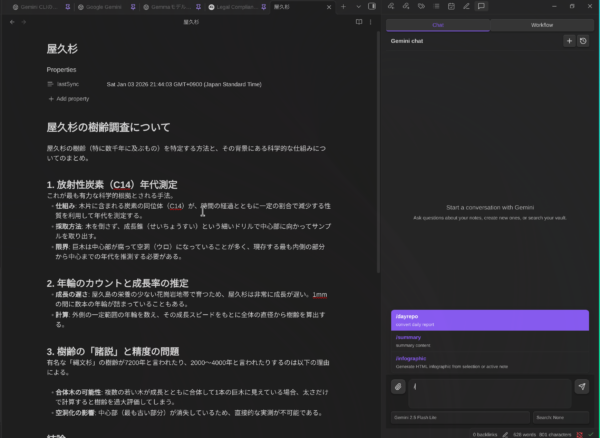
RAG×Obsidian研究環境の基本概念とは?
RAGとは?(研究ノート視点)
RAG(Retrieval-Augmented Generation)は、LLMが回答する前に「関連資料を検索して持ってくる」仕組みです。研究用途では、あなたのVault(論文メモ・実験ログ・概念ノート)を検索対象にできるのが価値です。
obsidian-gemini-helperで何が起きる?
Obsidian内にAIチャットを用意しつつ、VaultをGemini側のFile Searchに同期して、質問に対して関連ファイルを引いて回答します。回答が参照したファイル(根拠)を見られるため、「どこに書いたか分からない」を減らせます。
研究ノート運用の全体像は、先にこちらを押さえると迷いが減ります:
(追記)どのリポジトリを使うべき?takeshy版とkaraage0703版の違いは?
この記事のベースは ObsidianでGeminiのFile Search RAGを使える「obsidian-gemini-helper(karaage0703版)」 の導入・運用です。
一方で、fork元の作者から「機能追加が進んでいるので本家も試してほしい」とコメントがありました。
本格運用(特に研究用途)で“いま強い”のは、次の理由で obsidian-gemini-helper(takeshy版) です。
- RAG対象がMarkdownだけでなく、PDFや画像にも対応
- Visual Workflow(ワークフロー自動化) が充実
- AIに「こういうワークフロー作って」と頼むと作成でき、あとから編集も可能
- ホットキーやイベント(例:特定パスのファイル更新)をトリガーに実行できる
- 「更新されたノートをインフォグラフィック化してSlack等にアップロード」も組みやすい
迷ったら:まずは記事どおりにRAGを動かし、次にtakeshy版でVisual Workflowまで触る、が一番スムーズです。
どうやって導入する?(研究Vault向けの最短手順)
1) インストール方法の考え方
状況によっては「コミュニティプラグインに未収録/審査中」の場合があります。入らないときは、READMEにある手動導入(main.js / manifest.json / styles.css を配置)を選ぶのが確実です。
2) APIキー設定(必須)
プラグイン設定でGoogle AIのAPIキーを入れ、デフォルトモデルを選びます。研究用途はまず応答が速いモデルを基本にし、重いタスクだけ上位モデルへ切り替える運用が安定です(プラグイン側でモデル切替が可能)。
3) 研究で効く“最初のRAG設定”
Semantic Search(RAG)を有効化し、検索設定を作ります。Internal(Vault Sync)では、対象フォルダと除外パターン(正規表現)を決めてから Sync Vault します。
研究者が一番得する使い方は?(質問別の運用パターン)
「この論文の主張、私はどこでどう批判してた?」に答えさせる
RAGが強いのは、タイトル一致やキーワード一致ではなく、あなたの言い回し・関連論点から拾える点です。論文メモが複数ノートに分散していても、「あの手法の限界どこに書いた?」のような質問が通ります。
設計で迷う人は、先にここを読むと組み立てやすいです:
「関連ノートを列挙して、差分も説明して」をテンプレ化する(Slash Commands)
このプラグインは / で呼べるスラッシュコマンドを作れます。変数 {content}(アクティブノート全文)や {selection}(選択テキスト)も使えます。
研究向けの例(そのままコマンドにしやすい形):
/litmap:{content}の主張に関連するノートを3〜7件挙げ、論点の違いを比較して/critique:{selection}の主張に対する反証・限界・未検証の前提を、あなたのノートから根拠付きで抽出して
「ノートを書き換えさせる」のは“提案編集”で安全に
propose_edit で編集を提案し、適用(Apply)か破棄(Discard)を選べる設計です。研究ノートは一度壊すと復旧が面倒なので、“レビュー前提”の編集フローが相性良いです。
「書く→残す→原稿へ橋渡し」で詰まりがちな人は、ここも合わせて:
データ・比較:通常検索/RAG/Visual Workflowの違い
| やりたいこと | Obsidian通常検索 | RAG(Semantic Search) | Visual Workflow(自動化) |
|---|---|---|---|
| 言い回しが違うメモを探す | 弱い | 強い(意味で拾う) | 目的次第(検索を組み込める) |
| ノートを根拠に要約・回答 | 手動でコピペ | 自動(参照ファイル表示も) | 自動(出力先まで含めて設計可) |
| PDF/画像も含めて探す | つらい | (takeshy版なら)対応 | (takeshy版なら)処理フロー化しやすい |
| 導入の手軽さ | そのまま | APIキー+同期が必要 | 触り始めは学習コストあり |
| 「更新→通知」までやる | 別途自作 | 別途自作 | イベント/ホットキーで組める |
| 研究データの扱い | ローカル完結 | RAG有効時はGoogle側にアップロード | 外部連携するなら送信リスク増 |
注意点・ベストプラクティス(研究用途で事故らないために)
対象フォルダを“研究の中核”に絞る
研究用Vaultが重いほど、最初は「文献メモ」「研究ノート」「アイデア」など中核だけにして、慣れてから広げるのが安定です。
容量や同期の不安がある人は、先にこちらで設計を固めると安全です:
除外パターン(正規表現)を先に決める
研究では「日次ログ」「自動生成」「一時メモ」「重い添付」などを除外しないと、同期コストだけが増えがちです。最初に“除外の方針”を作ってからSync Vaultするとハマりません。
Visual Workflowは「便利さ」と「外部送信リスク」をセットで管理する
「ノート更新→図解→外部投稿」みたいな自動化は、便利な反面、意図せず外に出る事故が起きやすいです。
研究データを扱うなら、まずはローカル完結(ノート生成・要約保存)から始め、外部連携は最後に足すのが無難です。
“プラグイン地獄”を避ける
AIプラグインは便利な反面、設定項目が増えやすいです。最初は
- RAG検索
- 質問テンプレ(Slash Commands)
3)(慣れたら)Visual Workflow
の順で増やすと、研究の再現性が上がります。
FAQ
PDFや画像もRAGの検索対象にできますか?
できます。特に本家の obsidian-gemini-helper(takeshy版) は、MarkdownだけでなくPDFや画像も対象にできるため、論文PDFや図表の再発見がしやすいです。
Visual Workflowとは何ですか?
ノードをつないで「入力→処理→出力」を組み立てるワークフロー機能です。AIに「こういうワークフローを作って」と頼んで作成し、あとから編集できるのが強みです。
特定フォルダの更新をトリガーにしてSlack等へ投稿できますか?
できます。イベントやホットキーに対応しているため、「このパスのファイル更新→要約→インフォグラフィック化→Slackへ送信」のような流れを、ワークフローとして組みやすいです。
無料枠でもRAGは動きますか?
無料枠でも動きますが、同期に制約が出ることがあります。研究用途は「対象フォルダを絞る」「除外を強める」だけで体感が大きく改善します。
「Sync Vault」が終わりません/遅いです
同期はファイルをアップロードする処理なので時間がかかります。まずは対象フォルダを絞り、除外パターンを増やすのが現実的です。
まとめ
obsidian-gemini-helperは、研究ノートが増えて「検索が効かない」段階に入った人ほど効くRAGツールです。ポイントは「全部をRAG化しない」こと。対象フォルダと除外を設計し、研究の中核だけを確実に意味検索できる状態にすると、文献メモとアイデアの再利用率が跳ねます。
今すぐできる次の一歩はこれです。
- 研究Vaultの中で、RAG対象にしたいフォルダを3つだけ決める
- 除外パターン(daily/・自動生成・重い添付など)を先に入れてからSync Vaultする
- takeshy版を入れて、まずは「ノート更新→要約を新規ノートに保存」みたいな小さなVisual Workflowを1本作る
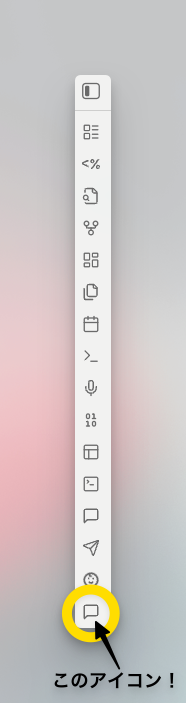
プラグインのインストールとAPI Keyのセットアップが完了していざ使うぞ!
となったときに「どこから使えるの?」となったので補足しておきます。
obsidian-gemini-helperを使いたい場合は、Obsidianエディターの左端にあるツールバーの下らへんに「吹き出しアイコン」があると思うのでそこをクリックすると使えるようになります!
自分のドキュメントをRAG化することで思考が紐付き、研究アイディアが生まれやすくなるのでぜひ使ってみてください!
全体的に満足感が高いのですが、日本語で設定項目などを説明してもらえると英語苦手な私としては嬉しい限り。。。
今後、日本語対応してもらえることに期待しています!
(2026/1/10 ついに多言語対応!アップデートは補足②を参照ください。)
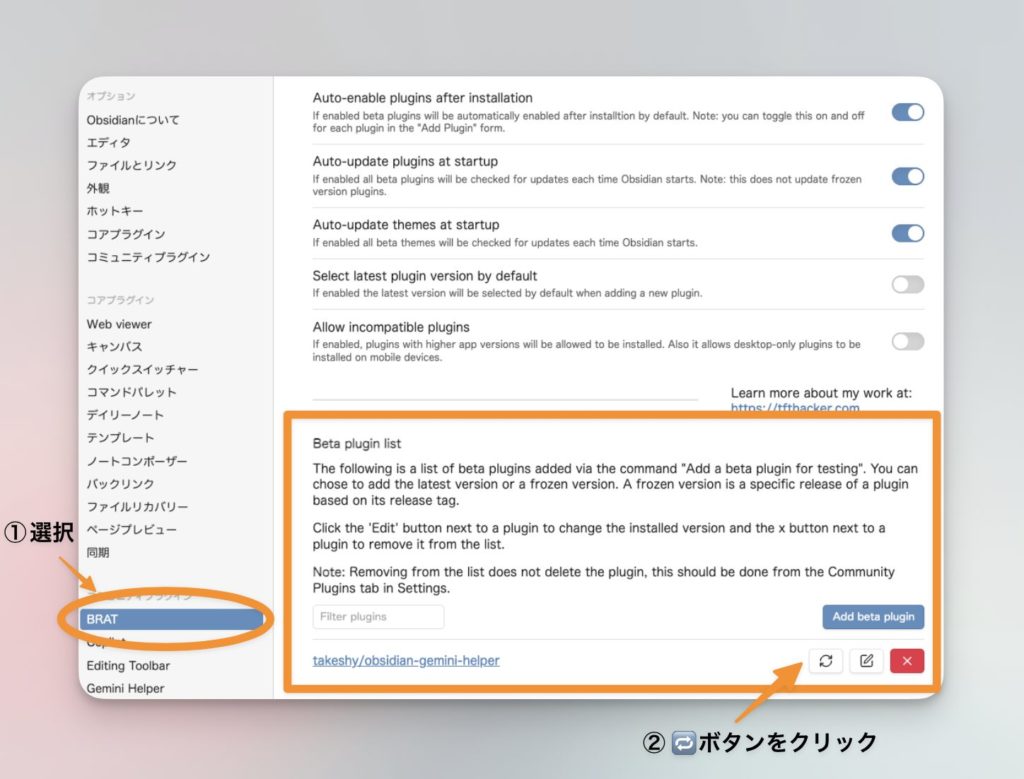
多言語対応にするには、BRATプラグインの設定画面からアップデートする必要があります。
詳しくは、下記画像を参照ください。
karaage0703版

丁寧な解説記事ありがとうございます。
からあげさんのfork元の作者です。
RAGはmdだけでなくpdfや画像も対応しました。
かなり機能追加したのでぜひ下記のレポジトリも試してください。
今のイチオシはvisual workflow機能です。AIに頼むだけでworkflow作れて編集できるのと、ホットキーやイベントにも対応しているので、特定のパスのファイル更新したら、インフォグラフィックにしてslack等ににアップロードというのも簡単にできます。
https://github.com/takeshy/obsidian-gemini-helper
コメントありがとうございます!
内容を追記しました。
ObsidianのRAG化は前からできないかなぁと考えていたことなので使えるようになってかなり重宝しています。
欲を言えば、日本語対応してもらえるとさらに嬉しかったり…!
ぜひ今後の開発の際に検討していただけますと幸いです。
こちらこそ丁寧な解説本当にありがとうございます。
Comunity Pluginの申請が通り次第日本語にも対応します。
申請にはobsidianのbotのレビューを通す必要があり、そのレビューがかなり細かくて、RAGという単語やGoogleといった単語もSentence Caseに引っかかってRejectされてしまいます。なので本来はもっと分かりやすい項目名に出来るところを出来なくて残念な気持ちになっています。
申請が通ったら改変には申請が不要なので日本語対応とともにその辺のわかりにくくなっている用語も修正したいと思っています。
また、 https://github.com/takeshy/ragujuary というRAGに特化したmcpにも対応したツールもあるので、バッチでコマンド実行したり、GeminiCLIなどのmcpの設定に反映することで他のツールからも活用できます。
多言語対応しました!
obsidian comunity plugin、申請時に2-3週間かかると返答があったのですが、実際には3ヶ月以上待ちだったので先に実装しました。vibe codingですぐに作れてしまうので、申請が爆発的に増えてるそうです。
このプラグインもClaude Codeで作っているので、もしこういう機能が欲しいなと思うとgithubからcloneしてAIに依頼するとその機能が作れます。
多言語対応ありがとうございます!
BRATプラグインから更新しないといけないんですね。ちょっと手間取ってしまいました…
また、機能追加の件、承知しました!ちょっと考えてみたいと思います。